Trả lời trực tiếp: vẽ bản vẽ cơ khí trong AutoCAD (2D thuần túy, không xuất từ mô hình 3D) cần nắm 2 nhóm kiến thức — lệnh vẽ/hiệu chỉnh/ghi kích thước cơ bản, và quy ước trình bày theo tiêu chuẩn (loại nét vẽ tương ứng từng ý nghĩa, tổ chức layer nhất quán). cokhi.net đã có bài xuất bản vẽ 2D từ mô hình 3D cho luồng CAD 3D→2D — bài này không lặp lại phần dung sai/khung tên đã nói ở đó, tập trung riêng vào AutoCAD làm công cụ vẽ 2D độc lập và quy ước loại nét.
Nội dung thuộc chuyên trang CAD – CAM – CAE của cokhi.net, cụm Phần mềm CAD.
Nhóm lệnh cơ bản cho bản vẽ cơ khí
| Nhóm | Lệnh tiêu biểu | Công dụng |
|---|---|---|
| Vẽ | LINE, CIRCLE, ARC, POLYLINE | Tạo hình học cơ bản |
| Hiệu chỉnh | TRIM, EXTEND, OFFSET, FILLET, CHAMFER, MIRROR, ARRAY | Cắt/nối/bo góc/vát mép/sao chép đối xứng-lặp |
| Ghi kích thước | DIMLINEAR, DIMALIGNED, DIMDIAMETER, DIMANGULAR | Ghi kích thước thẳng, xiên, đường kính, góc |
| Văn bản & ký hiệu | MTEXT, TOLERANCE, QLEADER | Ghi chú, khung dung sai hình học (GD&T), đường dẫn chú thích |
| Mặt cắt | HATCH | Gạch mặt cắt theo vật liệu |
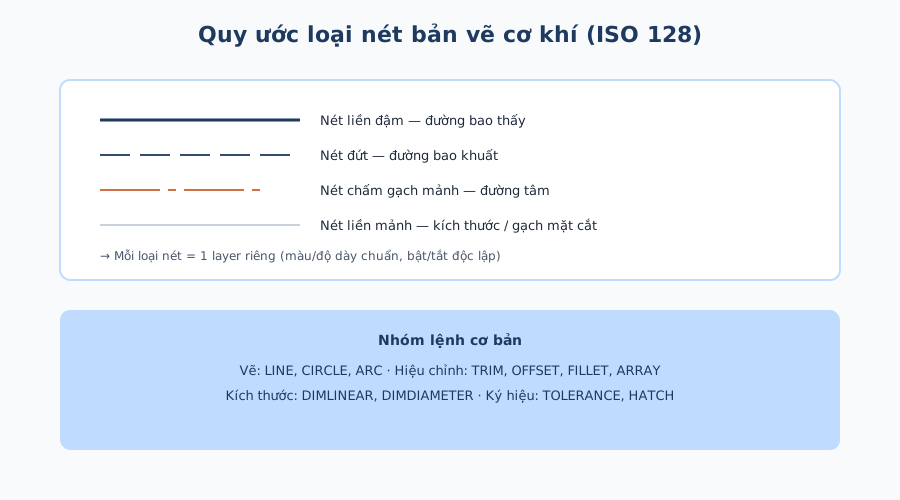
Quy ước loại nét theo ISO 128
Tiêu chuẩn trình bày bản vẽ kỹ thuật (ISO 128) quy định ý nghĩa từng loại nét — vẽ đúng loại nét giúp người đọc bản vẽ hiểu ngay cấu trúc chi tiết mà không cần chú thích thêm:
- Nét liền đậm: đường bao thấy được (contour nhìn thấy trực tiếp).
- Nét đứt: đường bao khuất (cạnh/lỗ bị che khuất phía sau).
- Nét chấm gạch mảnh: đường tâm (trục đối xứng, tâm lỗ tròn).
- Nét liền mảnh: đường kích thước, đường gióng, đường gạch mặt cắt.
Tổ chức layer nhất quán
Thực hành chuẩn là tạo 1 layer riêng cho mỗi loại nét (ví dụ layer "0-OUTLINE" cho nét đậm, "HIDDEN" cho nét đứt, "CENTER" cho nét chấm gạch, "DIM" cho kích thước), gán đúng màu/độ dày nét chuẩn cho từng layer thay vì đổi thuộc tính trực tiếp trên từng đối tượng riêng lẻ. Cách tổ chức này cho phép bật/tắt hàng loạt (ví dụ ẩn hết đường tâm khi in bản rút gọn) và đảm bảo nhất quán khi in ấn — khó đạt được nếu chỉnh từng đối tượng riêng lẻ trên bản vẽ có hàng trăm đường nét.
Với dung sai, ký hiệu GD&T, và độ nhám bề mặt cần ghi trên bản vẽ AutoCAD — áp dụng đúng các tiêu chuẩn đã có tại cokhi.net thay vì tự đặt quy ước riêng: GD&T — ký hiệu dung sai hình học, tra độ nhám bề mặt, và với bản vẽ có mối hàn: ký hiệu mối hàn TCVN/ISO 2553.
FAQ
AutoCAD 2D có thể thay thế hoàn toàn CAD 3D cho thiết kế máy không? Không nên với chi tiết phức tạp hoặc lắp ráp nhiều chi tiết — CAD 3D kiểm tra va chạm, tính khối lượng, và mô phỏng tốt hơn nhiều. AutoCAD 2D vẫn phổ biến cho bản vẽ thi công đơn giản, sửa đổi nhanh bản vẽ cũ có sẵn, hoặc khi khách hàng yêu cầu định dạng DWG thuần túy.
Vì sao cần layer riêng cho từng loại nét thay vì đổi màu/loại nét trực tiếp trên từng đối tượng? Layer cho phép bật/tắt và kiểm soát hàng loạt theo nhóm — đổi trực tiếp từng đối tượng riêng lẻ rất khó quản lý nhất quán khi bản vẽ có nhiều đường nét, và dễ sót khi cần thay đổi hàng loạt.
Ký hiệu GD&T có vẽ được trong AutoCAD không? Có, qua lệnh TOLERANCE (khung dung sai hình học — feature control frame) hoặc block ký hiệu dựng sẵn — nhưng AutoCAD không tự động kiểm tra tính hợp lệ của tổ hợp ký hiệu như một số phần mềm CAD 3D chuyên dụng, người vẽ cần tự nắm đúng chuẩn khi nhập tay.
Thuật ngữ
- Layer (lớp): nhóm đối tượng có chung thuộc tính hiển thị (màu, loại nét, độ dày), có thể bật/tắt độc lập.
- Feature control frame (khung dung sai hình học): khung ký hiệu chuẩn GD&T ghi trên bản vẽ, thể hiện yêu cầu dung sai hình học.
- Nét chấm gạch (center line): loại nét quy ước cho đường tâm theo tiêu chuẩn ISO 128.
- Block: nhóm đối tượng được gộp thành 1 thực thể tái sử dụng (ví dụ ký hiệu độ nhám, ký hiệu hàn).
Tài liệu tham khảo
- Autodesk, AutoCAD Help — Command Reference: https://help.autodesk.com/
- ISO 128 (các phần), Technical drawings — General principles of presentation (quy ước loại nét): https://www.iso.org/standard/2073.html
Xem thêm
- Xuất bản vẽ 2D từ mô hình 3D đúng chuẩn →
- GD&T — ký hiệu dung sai hình học →
- Tra độ nhám bề mặt →
- Ký hiệu mối hàn TCVN/ISO 2553 →
Xem thêm: cách đọc bản vẽ kỹ thuật cơ khí cho người mới →
Xem thêm trong chủ đề này: Nguyên lý định dạng file CAD → · SolidWorks vs Inventor cho thiết kế máy →